Logto は、モダンなアプリや SaaS 製品向けに設計された Auth0 の代替です。 Cloud と オープンソース の両方のサービスを提供し、アイデンティティと管理 (IAM) システムを迅速に立ち上げるのに役立ちます。認証 (Authentication)、認可 (Authorization)、マルチテナント管理を すべて一つに まとめて楽しんでください。
Logto Cloud で無料の開発テナントから始めることをお勧めします。これにより、すべての機能を簡単に探索できます。
この記事では、Android (Kotlin / Java) と Logto を使用して、Kakao サインイン体験(ユーザー認証 (Authentication))を迅速に構築する手順を説明します。
前提条件
- 稼働中の Logto インスタンス。紹介ページ をチェックして始めてください。
- Android (Kotlin / Java) の基本的な知識。
- 使用可能な Kakao アカウント。
Logto でアプリケーションを作成する
Logto は OpenID Connect (OIDC) 認証 (Authentication) と OAuth 2.0 認可 (Authorization) に基づいています。これは、複数のアプリケーション間でのフェデレーテッドアイデンティティ管理をサポートし、一般的にシングルサインオン (SSO) と呼ばれます。
あなたの ネイティブアプリ アプリケーションを作成するには、次の手順に従ってください:
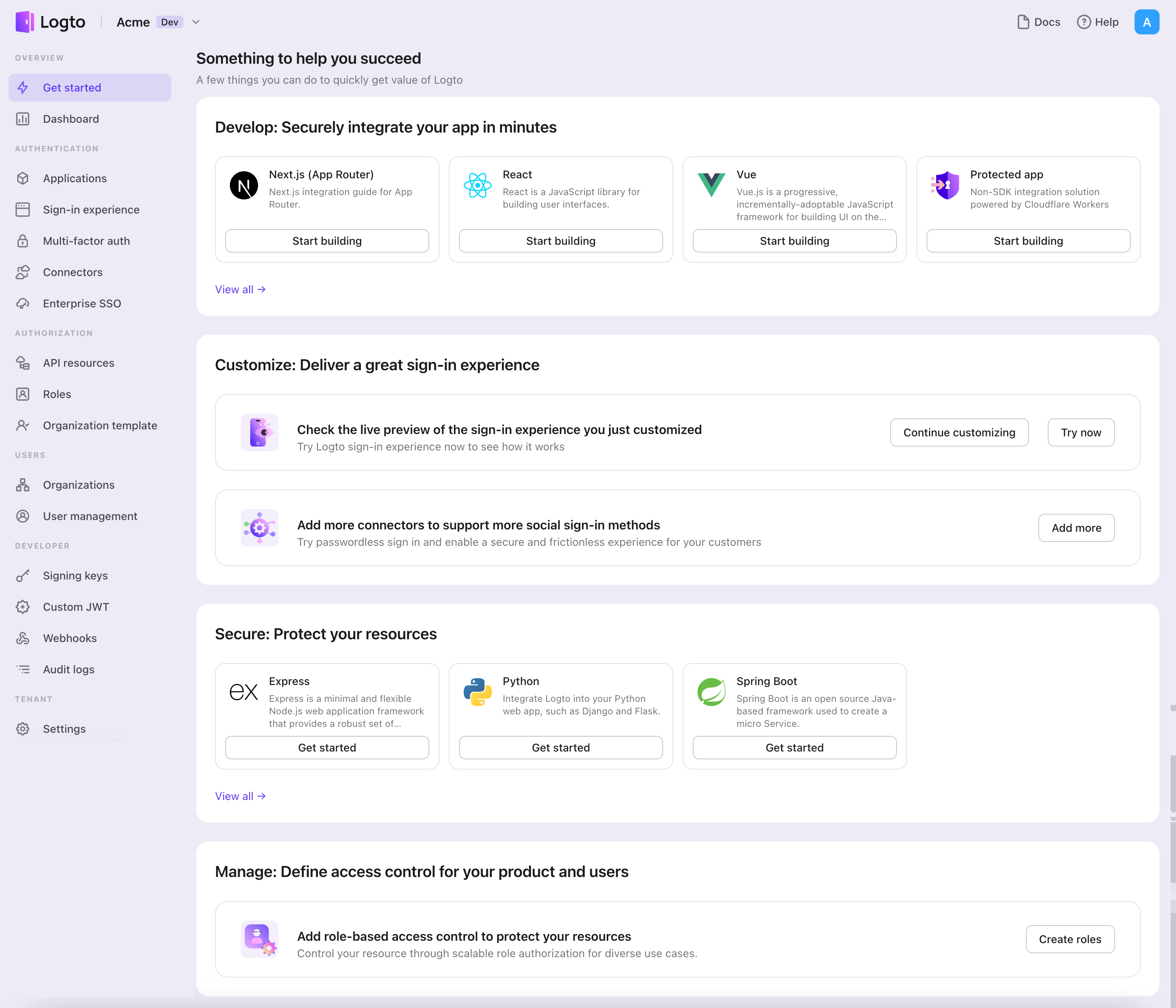
- Logto コンソール を開きます。「Get started」セクションで、「View all」リンクをクリックしてアプリケーションフレームワークのリストを開きます。あるいは、Logto Console > Applications に移動し、「Create application」ボタンをクリックします。
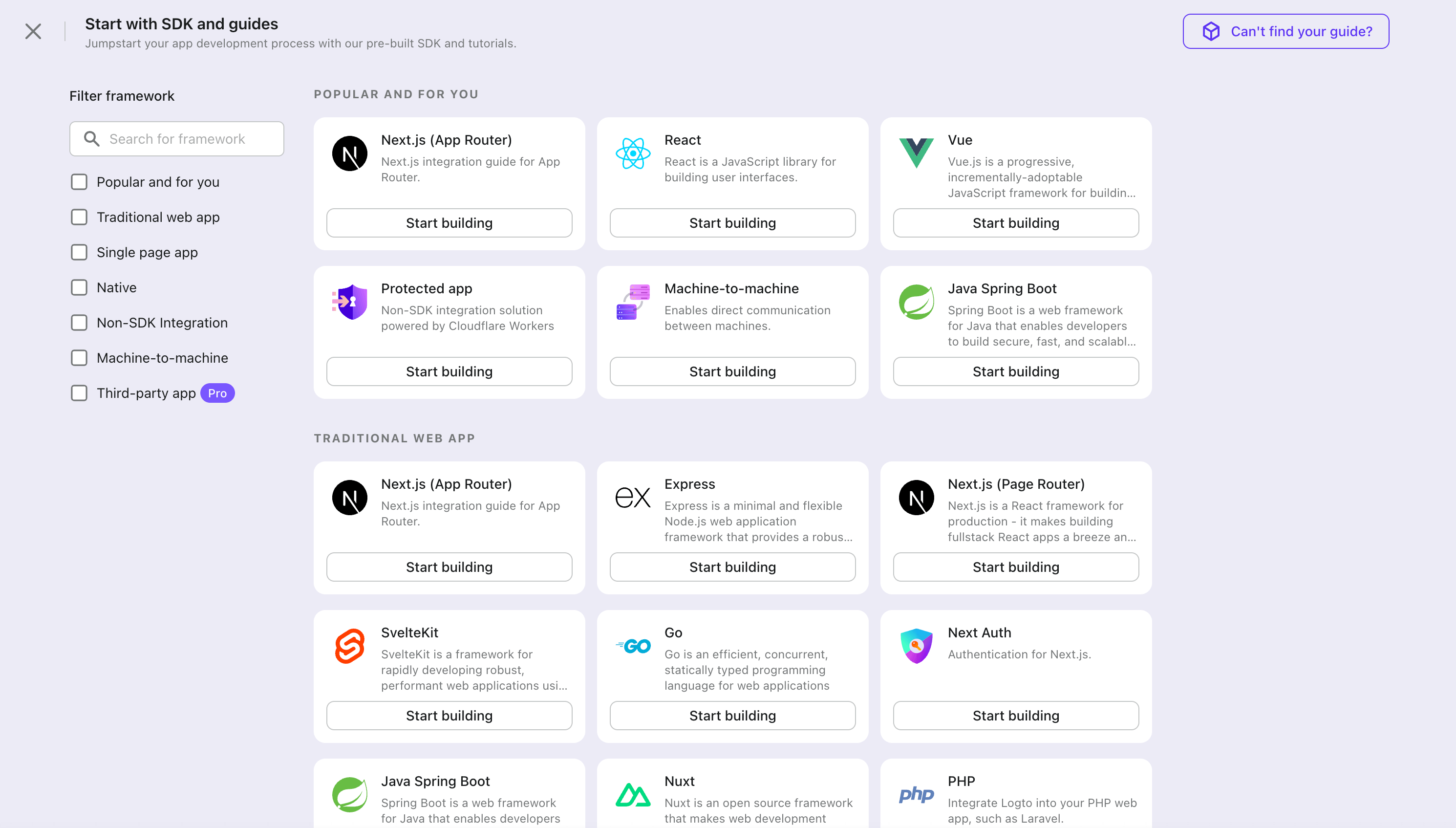
- 開いたモーダルで、左側のクイックフィルターチェックボックスを使用して、利用可能なすべての "ネイティブアプリ" フレームワークをフィルタリングするか、"ネイティブアプリ" セクションをクリックします。"Android" フレームワークカードをクリックして、アプリケーションの作成を開始します。
- アプリケーション名を入力します。例:「Bookstore」と入力し、「Create application」をクリックします。
🎉 タダーン!Logto で最初のアプリケーションを作成しました。詳細な統合ガイドを含むお祝いページが表示されます。ガイドに従って、アプリケーションでの体験を確認してください。
Android SDK を統合する
- この例は View システム と View Model に基づいていますが、Jetpack Compose を使用する場合でも概念は同じです。
- この例は Kotlin で書かれていますが、Java でも概念は同じです。
- Kotlin と Java のサンプルプロジェクトは、私たちの SDK リポジトリ で利用可能です。
- チュートリアルビデオは、私たちの YouTube チャンネル で視聴できます。
インストール
Logto Android SDK のサポートされている最小 Android API レベルはレベル 24 です。
Logto Android SDK をインストールする前に、Gradle プロジェクトのビルドファイルで mavenCentral() がリポジトリ設定に追加されていることを確認してください:
dependencyResolutionManagement {
  repositories {
    mavenCentral()
  }
}
Logto Android SDK を依存関係に追加します:
- Kotlin
- Groovy
dependencies {
  implementation("io.logto.sdk:android:1.1.3")
}
dependencies {
  implementation 'io.logto.sdk:android:1.1.3'
}
SDK はインターネットアクセスが必要なため、次の権限を AndroidManifest.xml ファイルに追加する必要があります:
<?xml version="1.0" encoding="utf-8"?>
<manifest xmlns:android="http://schemas.android.com/apk/res/android"
  xmlns:tools="http://schemas.android.com/tools">

  <!-- インターネット権限を追加 -->
  <uses-permission android:name="android.permission.INTERNET" />

  <!-- その他の設定... -->
</manifest>
LogtoClient の初期化
LogtoViewModel.kt を作成し、このビューモデルで LogtoClient を初期化します:
//...他のインポート
import io.logto.sdk.android.LogtoClient
import io.logto.sdk.android.type.LogtoConfig

class LogtoViewModel(application: Application) : AndroidViewModel(application) {
    private val logtoConfig = LogtoConfig(
          endpoint = "<your-logto-endpoint>",
          appId = "<your-app-id>",
          scopes = null,
          resources = null,
          usingPersistStorage = true,
    )

    private val logtoClient = LogtoClient(logtoConfig, application)

    companion object {
        val Factory: ViewModelProvider.Factory = object : ViewModelProvider.Factory {
            @Suppress("UNCHECKED_CAST")
            override fun <T : ViewModel> create(
                modelClass: Class<T>,
                extras: CreationExtras
            ): T {
                // extras から Application オブジェクトを取得
                val application = checkNotNull(extras[APPLICATION_KEY])
                return LogtoViewModel(application) as T
            }
        }
    }
}
次に、MainActivity.kt のために LogtoViewModel を作成します:
//...他のインポート
class MainActivity : AppCompatActivity() {
    private val logtoViewModel: LogtoViewModel by viewModels { LogtoViewModel.Factory }
    //...他のコード
}
リダイレクト URI の設定
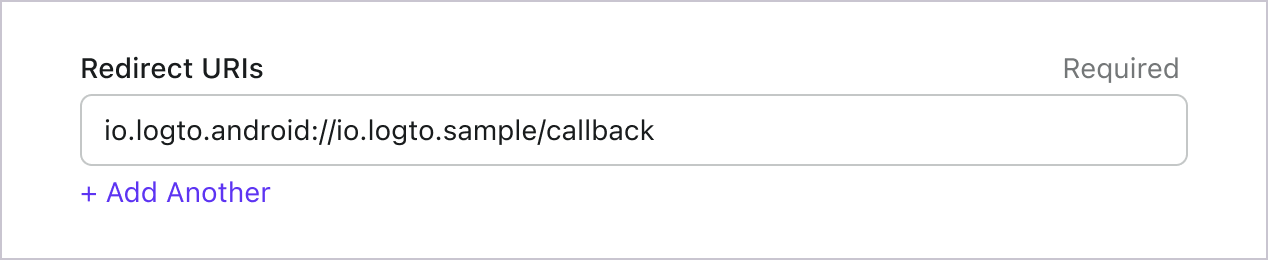
Logto コンソールのアプリケーション詳細ページに切り替えましょう。リダイレクト URI io.logto.android://io.logto.sample/callback を追加し、「変更を保存」をクリックします。
サインインとサインアウトの実装
logtoClient.signIn を呼び出す前に、Admin Console でリダイレクト URI
が正しく設定されていることを確認してください。 :::
logtoClient.signIn を使用してユーザーをサインインし、logtoClient.signOut を使用してユーザーをサインアウトできます。
例えば、Android アプリでは次のようにします:
//...他のインポートと共に
class LogtoViewModel(application: Application) : AndroidViewModel(application) {
    // ...他のコード

    // 認証 (Authentication) 状態を監視するライブデータを追加
    private val _authenticated = MutableLiveData(logtoClient.isAuthenticated)
    val authenticated: LiveData<Boolean>
        get() = _authenticated

    fun signIn(context: Activity) {
        logtoClient.signIn(context, "io.logto.android://io.logto.sample/callback") { logtoException ->
            logtoException?.let { println(it) }
            // ライブデータを更新
            _authenticated.postValue(logtoClient.isAuthenticated)
        }
    }

    fun signOut() {
        logtoClient.signOut { logtoException ->
            logtoException?.let { println(it) }
            // ライブデータを更新
            _authenticated.postValue(logtoClient.isAuthenticated)
        }
    }
}
次に、アクティビティ内で signIn と signOut メソッドを呼び出します:
class MainActivity : AppCompatActivity() {
    override fun onCreate(savedInstanceState: Bundle?) {
        //...他のコード

        // レイアウトに id "sign_in_button" を持つボタンがあると仮定
        val signInButton = findViewById<Button>(R.id.sign_in_button)
        signInButton.setOnClickListener {
            logtoViewModel.signIn(this)
        }

        // レイアウトに id "sign_out_button" を持つボタンがあると仮定
        val signOutButton = findViewById<Button>(R.id.sign_out_button)
        signOutButton.setOnClickListener {
            if (logtoViewModel.authenticated) { // ユーザーが認証 (Authentication) されているか確認
                logtoViewModel.signOut()
            }
        }

        // 認証 (Authentication) 状態を監視して UI を更新
        logtoViewModel.authenticated.observe(this) { authenticated ->
            if (authenticated) {
                // ユーザーは認証 (Authentication) されています
                signInButton.visibility = View.GONE
                signOutButton.visibility = View.VISIBLE
            } else {
                // ユーザーは認証 (Authentication) されていません
                signInButton.visibility = View.VISIBLE
                signOutButton.visibility = View.GONE
            }
        }

    }
}
チェックポイント: アプリケーションをテストする
これで、アプリケーションをテストできます:
- アプリケーションを実行すると、サインインボタンが表示されます。
- サインインボタンをクリックすると、SDK がサインインプロセスを初期化し、Logto のサインインページにリダイレクトされます。
- サインインすると、アプリケーションに戻り、サインアウトボタンが表示されます。
- サインアウトボタンをクリックして、トークンストレージをクリアし、サインアウトします。
Kakao コネクターを追加する
迅速なサインインを有効にし、ユーザーコンバージョンを向上させるために、アイデンティティプロバイダー (IdP) として Android を接続します。Logto ソーシャルコネクターは、いくつかのパラメーター入力を許可することで、この接続を数分で確立するのに役立ちます。
ソーシャルコネクターを追加するには、次の手順に従ってください:
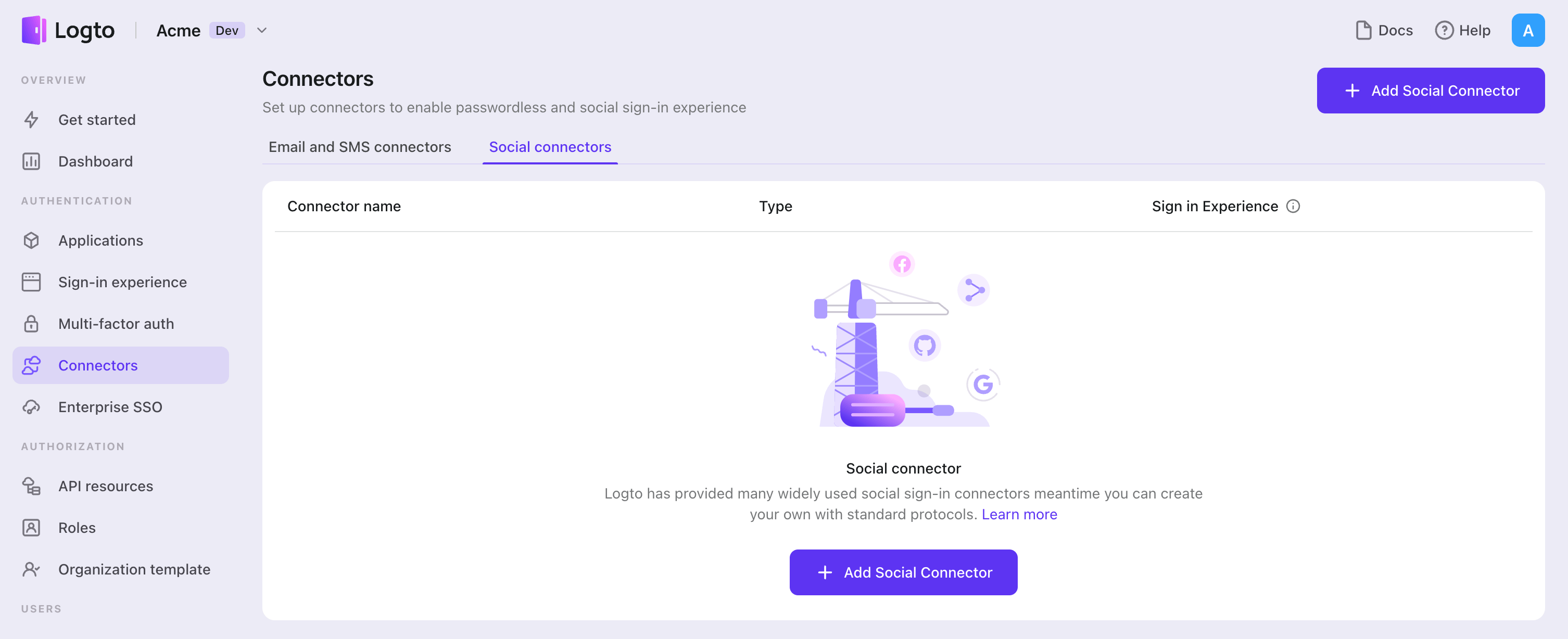
- Console > Connectors > Social Connectors に移動します。
- 「Add social connector」をクリックし、「Kakao」を選択します。
- README ガイドに従い、必要なフィールドを完了し、設定をカスタマイズします。
インプレースコネクターガイドに従っている場合は、次のセクションをスキップできます。
Kakao login を設定する
Kakao Developers Console でプロジェクトを設定する
- Kakao Developers Console にアクセスし、Kakao アカウントでサインインします。
- アプリケーションを追加 をクリックして新しいプロジェクトを作成するか、既存のプロジェクトを選択します。
Kakao ログインを設定する
Kakao ログインを有効化する
- メニューから 製品設定 -> Kakao ログイン をクリックします。
Kakao ログインの有効化をオンにします。- 以下の URL を
リダイレクト URIに追加します。http(s)://YOUR_URL/callback/${connector_id}(connector_idは Logto 管理コンソールのコネクター詳細ページの上部バーで見つけることができます。)- (
YOUR_URLをLogtoの URL に置き換え、状況に応じてhttpまたはhttpsを選択してください。)
プライバシー設定
- メニューから 製品設定 -> Kakao ログイン -> 同意項目 をクリックします。
ニックネーム、プロフィール画像、およびメールの状態を 必須同意 に変更します(プロジェクト設定によってはメールを 必須同意 に変更できない場合があります)。
セキュリティ設定(オプション)
- メニューから 製品設定 -> Kakao ログイン -> セキュリティ をクリックします。
クライアントシークレットコードをクリックしてシークレットコードを生成します。有効化状態を有効に変更します。(有効にすると、シークレットコードが必要です。)
Logto を設定する
設定タイプ
| 名前 | タイプ |
|---|---|
| clientId | string |
| clientSecret | string? |
clientId
clientId はプロジェクトの REST API キー です。
(Kakao developers console のプロジェクトの 概要 から見つけることができます。)
clientSecret
clientSecret はプロジェクトの シークレットコード です。
(セキュリティ設定(オプション) を確認してください。)
設定を保存する
Logto コネクター設定エリアで必要な値をすべて記入したことを確認してください。「保存して完了」または「変更を保存」をクリックすると、Kakao コネクターが利用可能になります。
サインイン体験で Kakao コネクターを有効にする
ソーシャルコネクターを正常に作成したら、サインイン体験で「Kakao で続行」ボタンとして有効にすることができます。
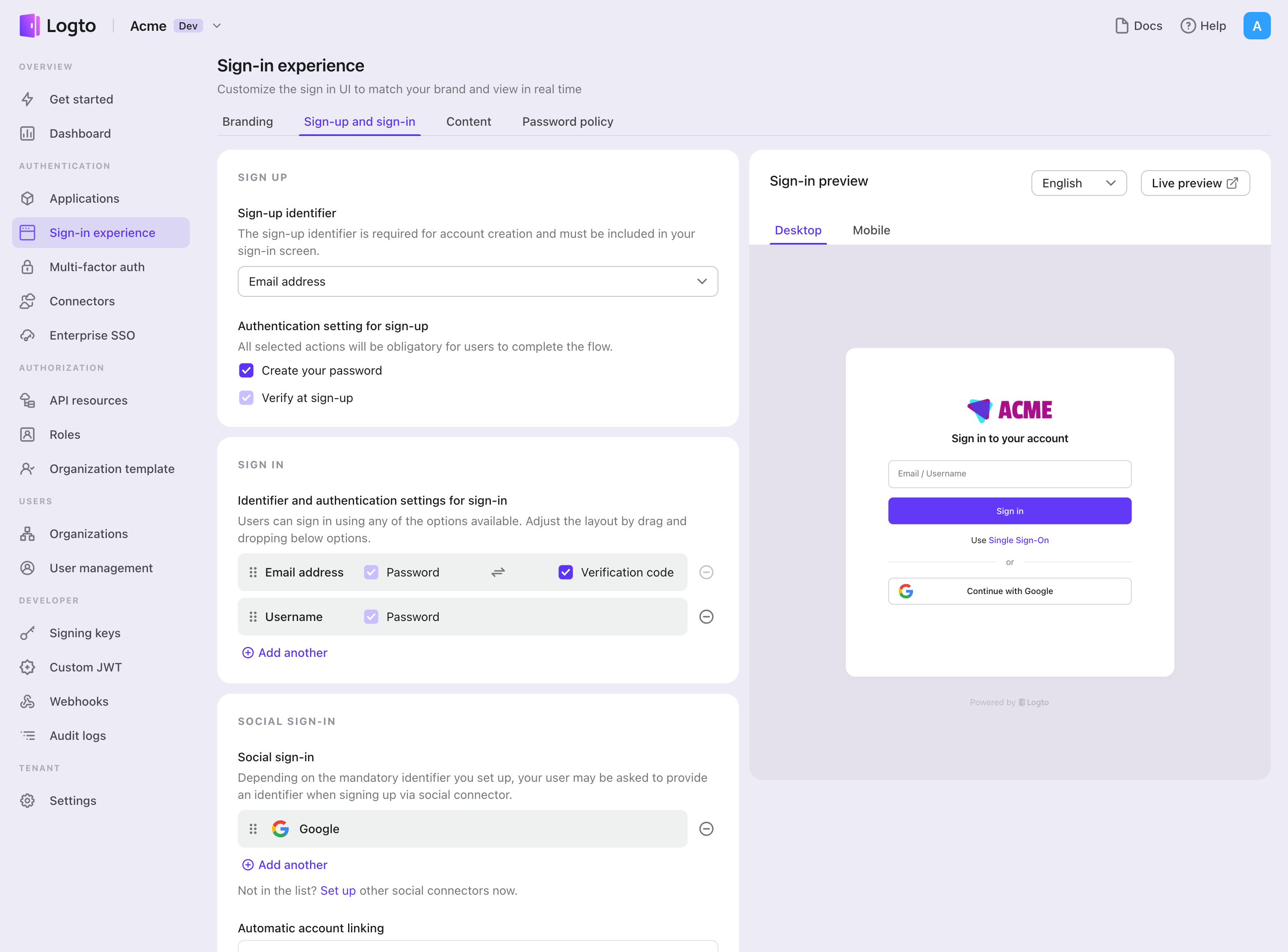
- Console > サインイン体験 > サインアップとサインイン に移動します。
- (オプション)ソーシャルログインのみが必要な場合は、サインアップ識別子に「該当なし」を選択します。
- 設定済みの Kakao コネクターを「ソーシャルサインイン」セクションに追加します。
テストと検証
Android (Kotlin / Java) アプリに戻ります。これで Kakao を使用してサインインできるはずです。お楽しみください!
さらなる読み物
エンドユーザーフロー:Logto は、MFA やエンタープライズシングルサインオン (SSO) を含む即時使用可能な認証 (Authentication) フローを提供し、アカウント設定、セキュリティ検証、マルチテナント体験の柔軟な実装のための強力な API を備えています。
認可 (Authorization):認可 (Authorization) は、ユーザーが認証 (Authentication) された後に行えるアクションやアクセスできるリソースを定義します。ネイティブおよびシングルページアプリケーションの API を保護し、ロールベースのアクセス制御 (RBAC) を実装する方法を探ります。
組織 (Organizations):特にマルチテナント SaaS や B2B アプリで効果的な組織機能は、テナントの作成、メンバー管理、組織レベルの RBAC、およびジャストインタイムプロビジョニングを可能にします。
顧客 IAM シリーズ:顧客(または消費者)アイデンティティとアクセス管理に関する連続ブログ投稿で、101 から高度なトピックまでを網羅しています。