Logto は、モダンなアプリや SaaS 製品向けに設計された Auth0 の代替です。 Cloud と オープンソース の両方のサービスを提供し、アイデンティティと管理 (IAM) システムを迅速に立ち上げるのに役立ちます。認証 (Authentication)、認可 (Authorization)、マルチテナント管理を すべて一つに まとめて楽しんでください。
Logto Cloud で無料の開発テナントから始めることをお勧めします。これにより、すべての機能を簡単に探索できます。
この記事では、WordPress プラグイン と Logto を使用して、Hugging Face サインイン体験(ユーザー認証 (Authentication))を迅速に構築する手順を説明します。
前提条件
- 稼働中の Logto インスタンス。紹介ページ をチェックして始めてください。
- WordPress プラグイン の基本的な知識。
- 使用可能な Hugging Face アカウント。
Logto でアプリケーションを作成する
Logto は OpenID Connect (OIDC) 認証 (Authentication) と OAuth 2.0 認可 (Authorization) に基づいています。これは、複数のアプリケーション間でのフェデレーテッドアイデンティティ管理をサポートし、一般的にシングルサインオン (SSO) と呼ばれます。
あなたの 従来のウェブ アプリケーションを作成するには、次の手順に従ってください:
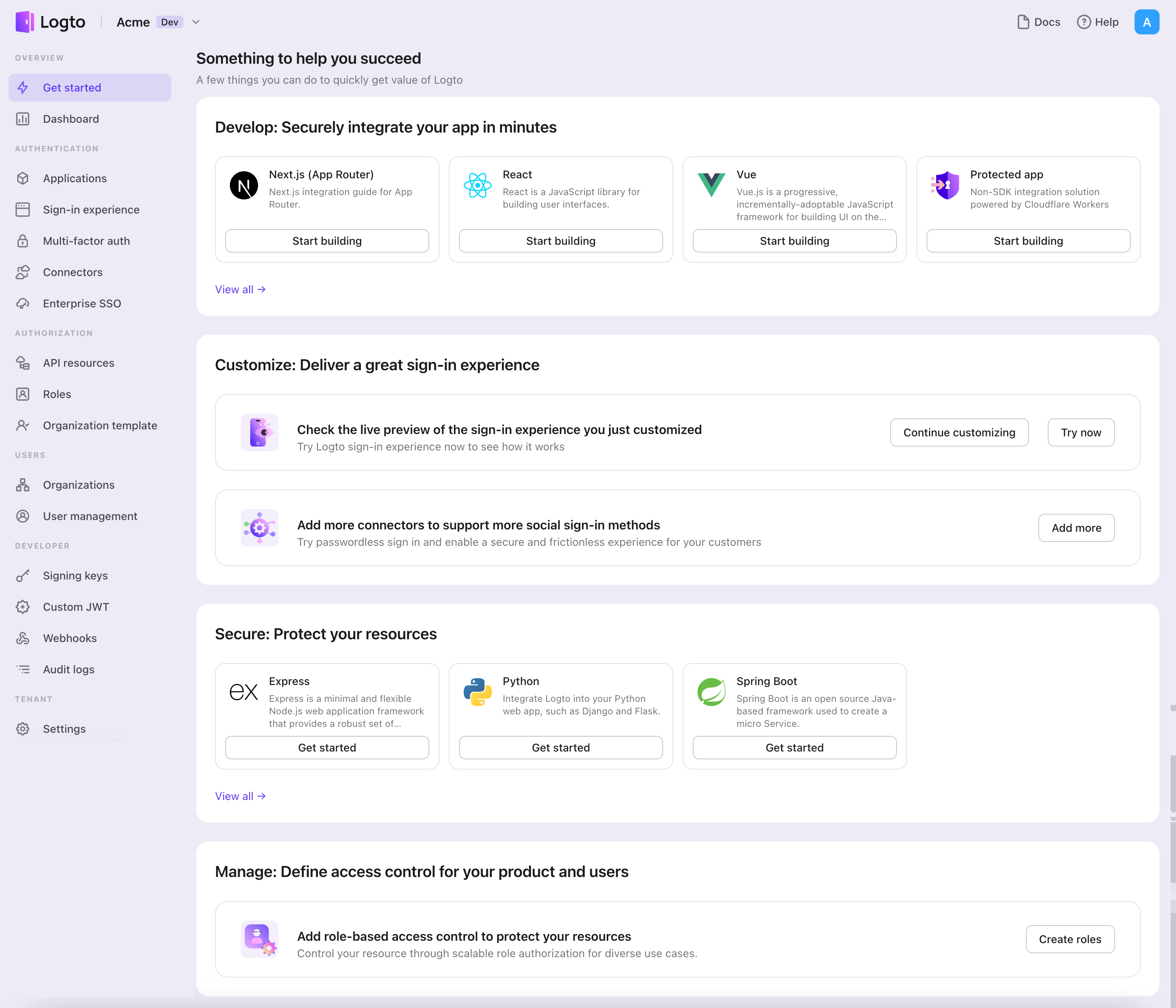
- Logto コンソール を開きます。「Get started」セクションで、「View all」リンクをクリックしてアプリケーションフレームワークのリストを開きます。あるいは、Logto Console > Applications に移動し、「Create application」ボタンをクリックします。
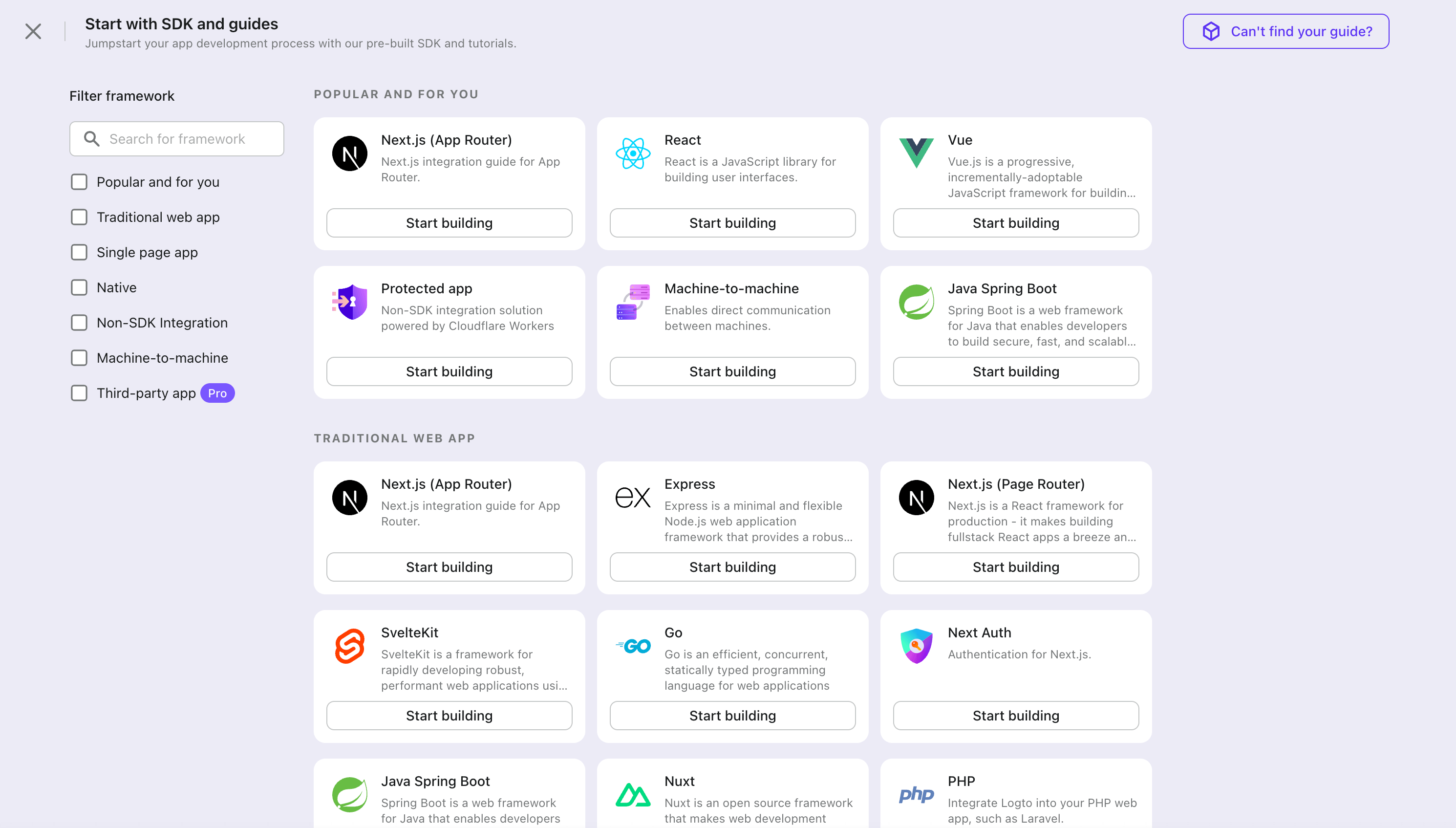
- 開いたモーダルで、左側のクイックフィルターチェックボックスを使用して、利用可能なすべての "従来のウェブ" フレームワークをフィルタリングするか、"従来のウェブ" セクションをクリックします。"WordPress" フレームワークカードをクリックして、アプリケーションの作成を開始します。
- アプリケーション名を入力します。例:「Bookstore」と入力し、「Create application」をクリックします。
🎉 タダーン!Logto で最初のアプリケーションを作成しました。詳細な統合ガイドを含むお祝いページが表示されます。ガイドに従って、アプリケーションでの体験を確認してください。
WordPress SDK を統合する
プラグインのインストール
- WordPress 管理パネルから
- アップロードから
- プラグイン > 新規追加 に移動します。
- 「Logto」を検索するか、検索ボックスに https://wordpress.org/plugins/logto/ を入力します。
- 今すぐインストール をクリックします。
- 有効化 をクリックします。
- 次のリンクのいずれかから Logto WordPress プラグインをダウンロードします:
- 最新リリース:
logto-plugin-<version>.zip形式のファイルをダウンロードします。 - WordPress プラグインディレクトリ:ダウンロード ボタンをクリックしてファイルをダウンロードします。
- 最新リリース:
- プラグインの ZIP ファイルをダウンロードします。
- WordPress 管理パネルで プラグイン > 新規追加 に移動します。
- プラグインのアップロード をクリックします。
- ダウンロードした ZIP ファイルを選択し、今すぐインストール をクリックします。
- 有効化 をクリックします。
プラグインの設定
これで、WordPress 管理パネルのサイドバーに Logto メニューが表示されるはずです。Logto > 設定 をクリックしてプラグインを設定します。
プラグインを設定する前に、Logto コンソールで 従来のウェブ アプリケーションを作成しておく必要があります。まだ作成していない場合は、Logto をアプリケーションに統合する を参照してください。
プラグインを開始するための最小限の設定は次のとおりです:
- Logto エンドポイント:Logto テナントのエンドポイント。
- アプリ ID:Logto アプリケーションのアプリ ID。
- アプリシークレット:Logto アプリケーションの有効なアプリシークレットのいずれか。
すべての値は Logto コンソールのアプリケーション詳細ページで見つけることができます。
値を入力したら、変更を保存 をクリックします(ボタンが見つからない場合はページの下までスクロールしてください)。
リダイレクト URI の設定
リダイレクト URI は、ユーザーが認証された後に Logto がリダイレクトする URL です。また、サインアウト後のリダイレクト URI は、ユーザーがログアウトした後に Logto がリダイレクトする URL です。
サインインフローを説明する非規範的なシーケンス図はこちらです:
サインアウトフローがどのように見えるかを示す非規範的なシーケンス図はこちらです:
リダイレクトが必要な理由について詳しくは、サインイン体験の説明 を参照してください。
この場合、Logto コンソールで両方のリダイレクト URI を設定する必要があります。リダイレクト URI を見つけるには、WordPress 管理パネルの Logto > 設定 ページに移動します。リダイレクト URI と サインアウト後のリダイレクト URI フィールドが表示されます。
- リダイレクト URI と サインアウト後のリダイレクト URI の値をコピーし、Logto コンソールの リダイレクト URI と サインアウト後のリダイレクト URI フィールドに貼り付けます。
- Logto コンソールで 変更を保存 をクリックします。
チェックポイント:WordPress ウェブサイトのテスト
これで、WordPress ウェブサイトで Logto の統合をテストできます:
- 必要に応じてシークレットブラウザウィンドウを開きます。
- WordPress ウェブサイトを訪問し、該当する場合は ログイン リンクをクリックするか、直接ログインページ(例:
https://example.com/wp-login.php)にアクセスします。 - ページは Logto サインインページにリダイレクトされるはずです。
- サインインまたはサインアッププロセスを完了します。
- 認証が成功すると、WordPress ウェブサイトに戻り、自動的にログインされるはずです。
- ログアウト リンクをクリックして WordPress ウェブサイトからログアウトします。
- Logto サインアウトページにリダイレクトされ、その後 WordPress ウェブサイトに戻るはずです。
- WordPress ウェブサイトからログアウトされているはずです。
WordPress プラグインの設定について詳しく知るには、 WordPress クイックスタート を参照してください。
Hugging Face コネクターを追加する
迅速なサインインを有効にし、ユーザーコンバージョンを向上させるために、アイデンティティプロバイダー (IdP) として WordPress を接続します。Logto ソーシャルコネクターは、いくつかのパラメーター入力を許可することで、この接続を数分で確立するのに役立ちます。
ソーシャルコネクターを追加するには、次の手順に従ってください:
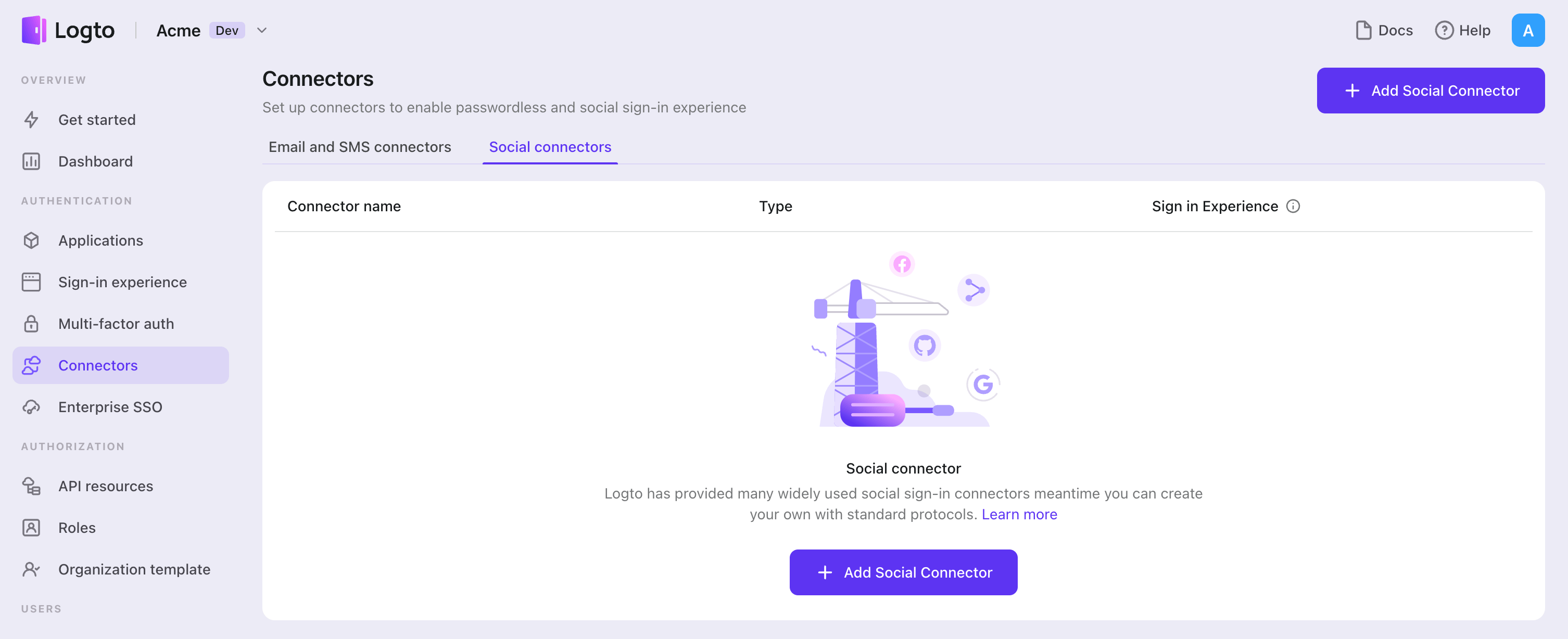
- Console > Connectors > Social Connectors に移動します。
- 「Add social connector」をクリックし、「Hugging Face」を選択します。
- README ガイドに従い、必要なフィールドを完了し、設定をカスタマイズします。
インプレースコネクターガイドに従っている場合は、次のセクションをスキップできます。
Hugging Face OAuth アプリ を設定する
Hugging Face アカウントでサインインする
Hugging Face のウェブサイトにアクセスし、Hugging Face アカウントでサインインします。アカウントをお持ちでない場合は、新しいアカウントを登録することができます。
Hugging Face で OAuth アプリを作成する
OAuth アプリの作成ガイドに従って、新しいアプリケーションを登録します。
作成プロセスでは、次の情報を提供する必要があります:
- Application Name: アプリケーションの名前。
- Homepage URL: アプリケーションのホームページまたはランディングページの URL。
- Logo URL: アプリケーションのロゴの URL。
- Scopes: OAuth アプリに許可されるスコープ。Hugging Face コネクターの場合、通常はユーザーのプロフィール情報を取得するために
profileを使用し、ユーザーのメールアドレスを取得するためにemailを使用します。これらのスコープを使用する場合は、Hugging Face OAuth アプリで許可されていることを確認してください。 - Redirect URI: 認証後にユーザーをリダイレクトする URL。Hugging Face コネクターを作成する際、または作成された Hugging Face コネクターの詳細ページで、Logto 管理コンソールにリダイレクト URI が表示されます。
Hugging Face OAuth アプリの管理
接続されたアプリケーションページに移動すると、既存の OAuth アプリを追加、編集、または削除できます。また、対応する OAuth アプリの設定ページで Client ID を見つけたり、App secrets を生成したりすることができます。
コネクターを設定する
前のセクションで説明した OAuth アプリの詳細ページから取得した Client ID と App Secret を clientId と clientSecret フィールドに入力します。
scope は、スペースで区切られた Hugging Face がサポートするスコープのリストです。指定されていない場合、スコープはデフォルトで profile になります。Hugging Face コネクターの場合、使用したいスコープは profile と email です。profile スコープはユーザーのプロフィール情報を取得するために必要であり、email スコープはユーザーのメールアドレスを取得するために必要です。これらのスコープが Hugging Face OAuth アプリで許可されていることを確認してください(Hugging Face で OAuth アプリを作成するセクションで設定)。
設定タイプ
| Name | Type |
|---|---|
| clientId | string |
| clientSecret | string |
| scope | string |
設定を保存する
Logto コネクター設定エリアで必要な値をすべて記入したことを確認してください。「保存して完了」または「変更を保存」をクリックすると、Hugging Face コネクターが利用可能になります。
サインイン体験で Hugging Face コネクターを有効にする
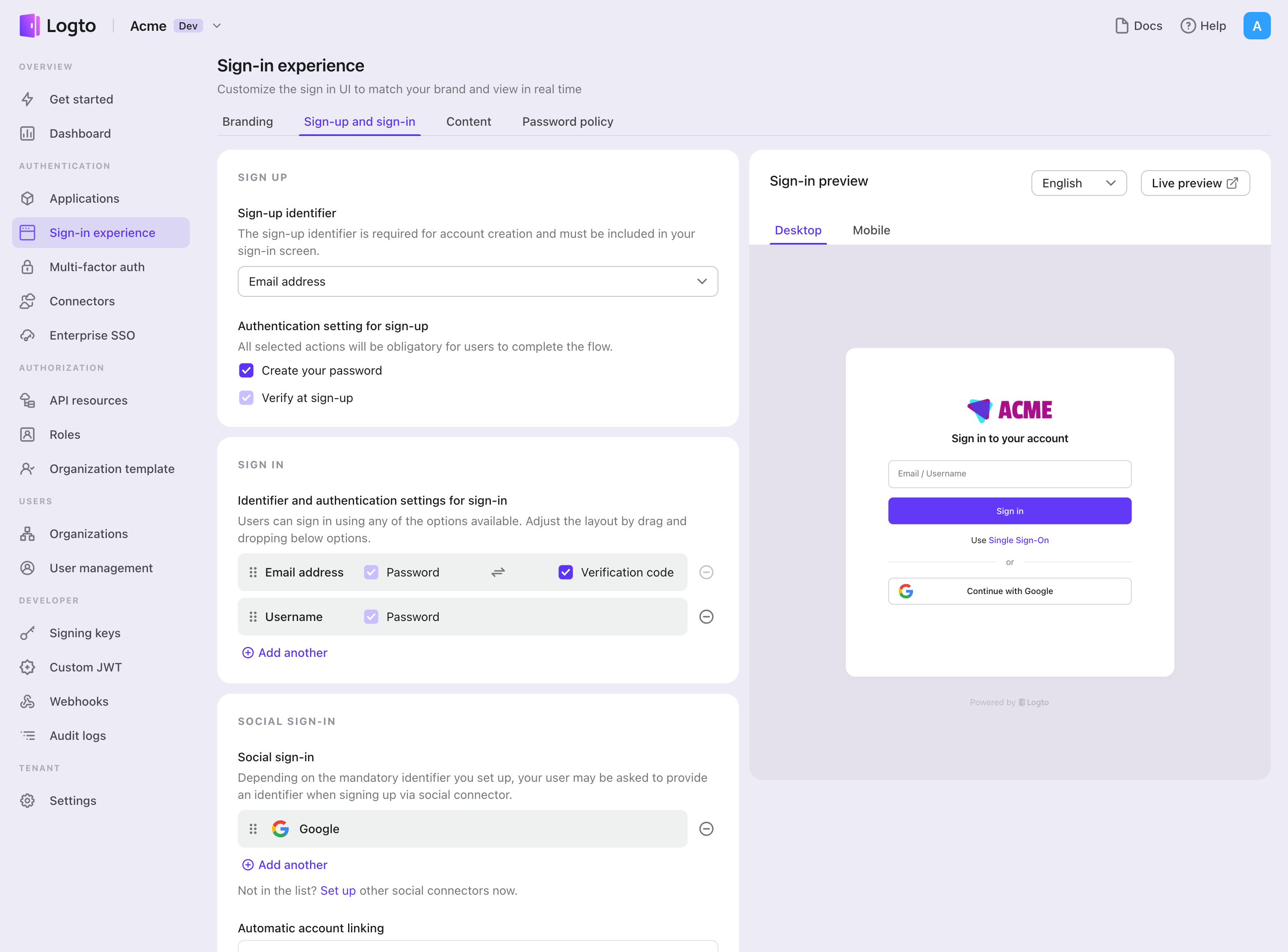
ソーシャルコネクターを正常に作成したら、サインイン体験で「Hugging Face で続行」ボタンとして有効にすることができます。
- Console > サインイン体験 > サインアップとサインイン に移動します。
- (オプション)ソーシャルログインのみが必要な場合は、サインアップ識別子に「該当なし」を選択します。
- 設定済みの Hugging Face コネクターを「ソーシャルサインイン」セクションに追加します。
テストと検証
WordPress プラグイン アプリに戻ります。これで Hugging Face を使用してサインインできるはずです。お楽しみください!
さらなる読み物
エンドユーザーフロー:Logto は、MFA やエンタープライズシングルサインオン (SSO) を含む即時使用可能な認証 (Authentication) フローを提供し、アカウント設定、セキュリティ検証、マルチテナント体験の柔軟な実装のための強力な API を備えています。
認可 (Authorization):認可 (Authorization) は、ユーザーが認証 (Authentication) された後に行えるアクションやアクセスできるリソースを定義します。ネイティブおよびシングルページアプリケーションの API を保護し、ロールベースのアクセス制御 (RBAC) を実装する方法を探ります。
組織 (Organizations):特にマルチテナント SaaS や B2B アプリで効果的な組織機能は、テナントの作成、メンバー管理、組織レベルの RBAC、およびジャストインタイムプロビジョニングを可能にします。
顧客 IAM シリーズ:顧客(または消費者)アイデンティティとアクセス管理に関する連続ブログ投稿で、101 から高度なトピックまでを網羅しています。